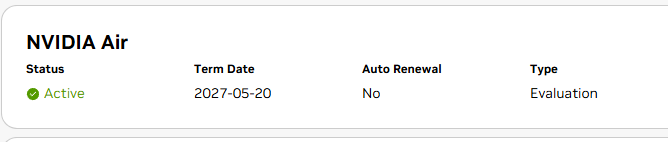
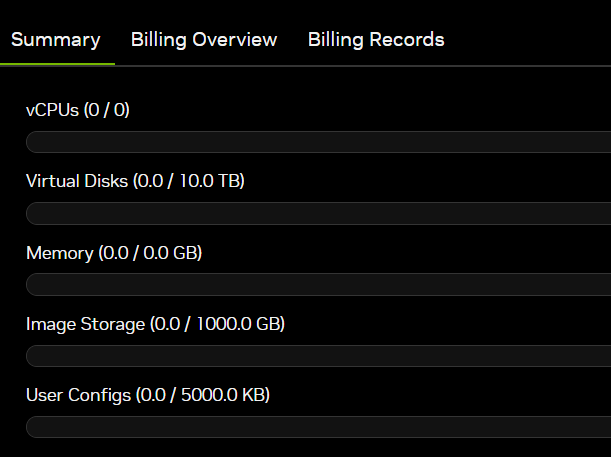
然后会提示获得1年的免费试用,包括60核vCPU和60GB内存,1万小时相当于416天。缺点就是得每3天得保活一次(下面会说)。如果创建失败提示联系客服,那是IP不纯净换个节点再重试。
创建虚拟机
由于申请的人太多了,如果被退出需要关闭该标签页重新再登录!在Simulations页面新建一个虚拟机组,名称自定义
接下来会进入Topology菜单,在右边的Servers拖动预设模板到左侧空白处,这里我拖动的是ubuntu-server,三个都一样随便选就行
建议是用oob-mgmt-server的模板,默认就给eth0绑好了outbound,方便下面的services映射。
点一下我们刚刚拖出来的这个,在右侧会出现配置框。先把默认的系统改成Ubuntu,如果没有你想要的系统,可以考虑在拿到SSH后用DD脚本操作即可。
然后修改一下配置,硬盘最大是100GB正常1C1G是可以启动的
试了下大于4C4G后可能会出现“Unable to start simulation. The Air platform is currently out of capacity and does not have the resources to start the simulation. Please try again later or shutdown other simulations to free capacity.”的报错而无法开机,
如果要DD成Windows,如果镜像没有virtio驱动,就得在Advanced Options中的virtio改为e1000,并按需开启UEFI Secure Boot。
创建好后就可以启动虚拟机了,简单来说你想开几台都行,因为现在60C60G的VPS都开不出来,只能退而求其次降配置。
配置是可以在关机后修改的,只要不超过配额就行而且还可以编辑网卡打N台虚拟机之间的内网。
映射端口
在启动后,由于是NAT机器我们需要对SSH等服务进行端口映射。具体位置在创建的Simulators的Services中,选择刚刚创建机器的eth0(outbound)即可。
选择Other就是TCP映射,能干啥我就不多说了~
创建好后就可以通过公网访问了!
登录VPS
回到Topology,右键我们创建的实例,选择Console。按照右侧提供的用户名和密码登录:
接下来需要提升ubuntu帐户的root权限,执行 sudo -i 后就是root了!
为了方便操作,我这里使用SSH软件配合我刚刚在Services映射的端口,也是同样可以登录这台虚拟机的。
DD系统(可选)
由于不少云厂商的系统存在不可卸载的Agent,包括有些朋友可能不太习惯Ubuntu
此时,我们可以借助 https://github.com/bin456789/reinstall 的脚本将系统更换为我们习惯的系统,如 Debian 13
执行reboot重启后,grub会多出一个reinstall的选项,接下来只需稍等片刻就能把系统重装为Debian。
耐心等待一会,在SSH连上如果是busybox说明dd还没好,可观察Console是否出现Debian字样,如图所示就证明dd成功,就可以用SSH直接连接啦~
保活
在Topology下会看到一个倒计时,它表示多久后这台虚拟机会被关机。刚刚发现坛友发了这篇比我还完善,参考它的方式保活就行:https://forum.naixi.net/thread-12069-1-1.html
由于我们是试用帐户,因此只能设置最大72小时,如果要这台虚拟机持续运行就得3天改一下延期。
开头写到,它给了我们一年的试用帐户,那只要保持更新这个日期,这台机器就不会被关闭。
结尾
除了这台机器的网络在aws west-1,也就是前阵子刚炸不久的那个俄勒冈州,不过用测试脚本来看这台机器的性能还是蛮好的,比市面上卖的VPS IO还要高
理论上在映射后取得的端口,再编辑一下就可以1:1对应了,四舍五路可以当成一台高级的美西NAT VPS看待。
感谢您的阅读!
Org will exceed its concurrent cpu limit by starting this sim. The cpu limit is 0 vCPU, this sim requires 4 vCPU, and this org is already using 0 vCPU.



 顶帖卡
顶帖卡 置顶卡
置顶卡 禁言贴
禁言贴 恢复禁言卡
恢复禁言卡 变色卡
变色卡 顶贴箭
顶贴箭 照妖镜
照妖镜